現代信息服務業與互聯網信息服務 定義、內涵與發展

現代信息服務業與互聯網信息服務是數字經濟時代的兩大核心支柱,它們相互交織、相互促進,共同構成了當今社會信息流通與價值創造的基礎。理解這兩個概念及其關系,對于把握數字經濟發展脈絡至關重要。
一、現代信息服務業:數字經濟的基礎架構
現代信息服務業是指利用計算機、通信和網絡等現代信息技術,對信息進行生產、收集、處理、加工、存儲、傳輸、檢索和利用,并提供相關服務的新興產業集合。它超越了傳統服務業范疇,具有高技術、高滲透、高增長、低消耗等特點。
其核心范疇通常包括:
- 信息技術服務業:如軟件開發、系統集成、IT咨詢與運維。
- 信息傳輸服務業:如電信、廣播電視和衛星傳輸服務。
- 信息資源與內容服務業:這是互聯網信息服務的主要載體,包括數字內容提供、信息處理與存儲、數據服務等。
現代信息服務業的核心價值在于,它通過技術手段將“信息”這一生產要素系統化、產業化,從而為全社會各行業的數字化轉型和效率提升提供底層支撐。
二、互聯網信息服務:現代信息服務業的先鋒與主體
互聯網信息服務可以視為現代信息服務業在互聯網這一特定載體和平臺上的集中體現與深化發展。根據中國《互聯網信息服務管理辦法》,它是指通過互聯網向上網用戶提供信息的服務活動,主要分為兩大類:
- 經營性互聯網信息服務:通過互聯網向用戶有償提供信息或網頁制作等服務活動,如各類付費訂閱、網絡廣告、電商平臺服務、云計算服務等。
- 非經營性互聯網信息服務:通過互聯網向用戶無償提供具有公開性、共享性信息的服務活動,如政府網站信息發布、多數新聞門戶網站、開放式知識百科等。
其具體業態極其豐富,涵蓋:
- 信息獲取與發布:搜索引擎、新聞門戶、社交媒體、博客/微博。
- 社會交往與溝通:即時通訊、網絡論壇、直播平臺。
- 數字內容提供:網絡音視頻、網絡文學、在線游戲。
- 交易與服務平臺:電子商務、在線旅游、網約車、外賣、金融科技。
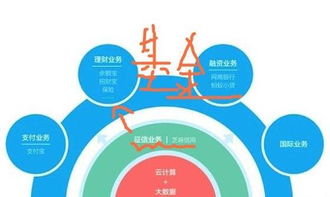
- 數據與計算服務:云計算、大數據服務、人工智能平臺。
互聯網信息服務的根本特征在于其網絡效應、平臺化和數據驅動。它不僅是信息的傳遞者,更是信息生態的構建者、社會關系的連接者和新型價值的創造者。
三、兩者的關系:共生共榮,驅動未來
- 從屬與引領關系:互聯網信息服務是現代信息服務業中最具活力、增長最快、影響最廣的組成部分。它依托于現代信息技術(如云計算、大數據、5G),同時又以其快速迭代的創新模式和應用場景,反向驅動整個信息服務業的技術進步和業態升級。
- 基礎與表現關系:現代信息服務業提供了互聯網信息服務所需的技術基礎設施、標準規范和產業環境(如寬帶網絡、數據中心、安全技術)。而互聯網信息服務則是這些基礎能力面向最終用戶的價值呈現和商業化應用。沒有強大的現代信息服務業支撐,互聯網信息服務便是無源之水;沒有繁榮的互聯網信息服務拉動,現代信息服務業則缺乏發展動能。
- 融合發展趨勢:隨著技術發展,兩者邊界日益模糊,呈現深度融合態勢。例如,傳統的IT服務正在全面“云化”和“互聯網化”(SaaS模式),而互聯網平臺巨頭也紛紛向上游延伸,自建數據中心、研發芯片和基礎軟件,涉足更底層的信息技術服務領域。
###
總而言之,現代信息服務業是一個宏觀的產業分類,它構建了數字社會的“骨架”與“血液系統”;而互聯網信息服務則是其中最貼近用戶、最具變革力的“神經末梢”與“應用界面”。在“數字中國”建設和全球數字經濟競爭的背景下,大力發展以互聯網信息服務為先鋒的現代信息服務業,對于推動經濟高質量發展、提升國家競爭力、滿足人民美好生活需要具有不可替代的戰略意義。其未來將更加聚焦于人工智能、數據要素價值化、產業互聯網深度賦能以及安全可信體系的構建。
如若轉載,請注明出處:http://m.anu1.com.cn/product/71.html
更新時間:2026-04-30 03:16:52